

什么时候需要更新节点?
以下情况需要更新节点配置:- 续费用户,需要获取新的节点信息
- 很久没用突然上不去,节点可能已更新
- 当前节点无法连接,需要获取最新节点列表
- 配置链接域名需要更换
域名更换说明
将原链接中的域名cdn.niudache.com 替换为 user.crowmesh.com,其余路径保持不变。
示例:
- 原链接:
https://cdn.niudache.com/api/v1/client/subscribe?token=YOUR_TOKEN - 新链接:
https://user.crowmesh.com/api/v1/client/subscribe?token=YOUR_TOKEN
各平台更新方法
Windows 平台
Clash for Windows
Clash for Windows
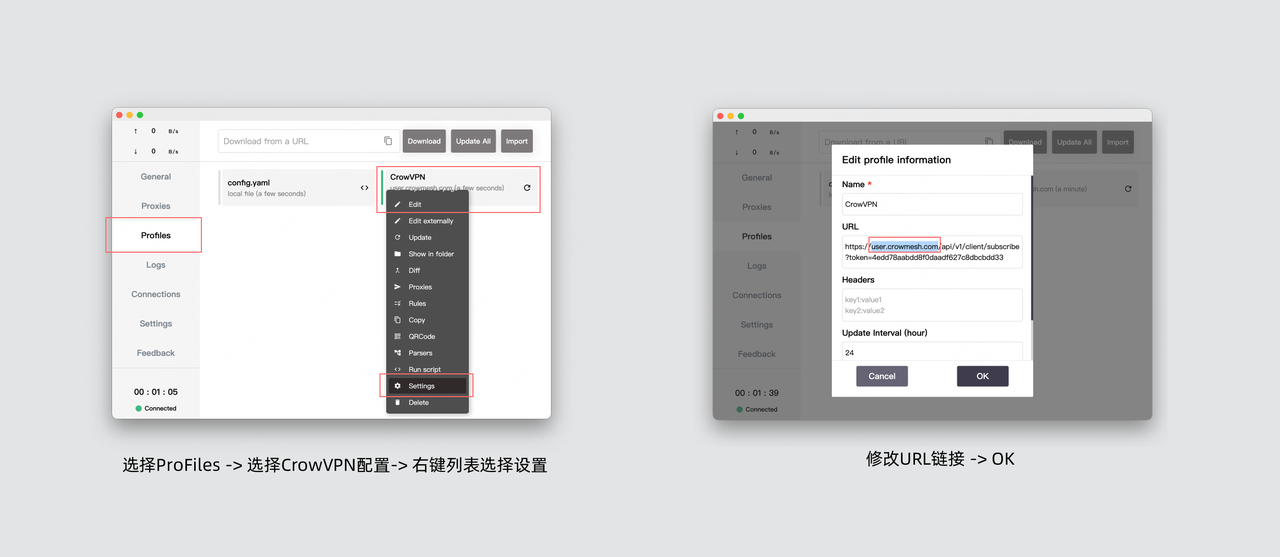
- 打开 Clash for Windows
- 在 General 里先关闭 Proxy 开关
- 打开 Profiles,选中 CrowVPN 配置,右键列表选择 Settings(设置)
-
在 URL 中把域名改为
user.crowmesh.com -
点击 OK 保存后,回到 General 重新打开 Proxy 开关
CrowVPN 客户端
CrowVPN 客户端
- 打开 CrowVPN 客户端
- 进入设置页面
- 找到配置链接设置
- 将域名更改为
user.crowmesh.com - 保存设置并重新连接
macOS 平台
ClashX
ClashX
- 打开 ClashX
- 关闭 设置为系统代理
-
依次进入:配置 → 托管配置 → 管理

-
编辑链接,将链接中的域名改为
user.crowmesh.com -
确认保存后,重新开启 设置为系统代理

CrowVPN 客户端
CrowVPN 客户端
- 打开 CrowVPN 客户端
- 进入设置页面
- 找到配置链接设置
- 将域名更改为
user.crowmesh.com - 保存设置并重新连接
iOS 平台
Shadowrocket
Shadowrocket
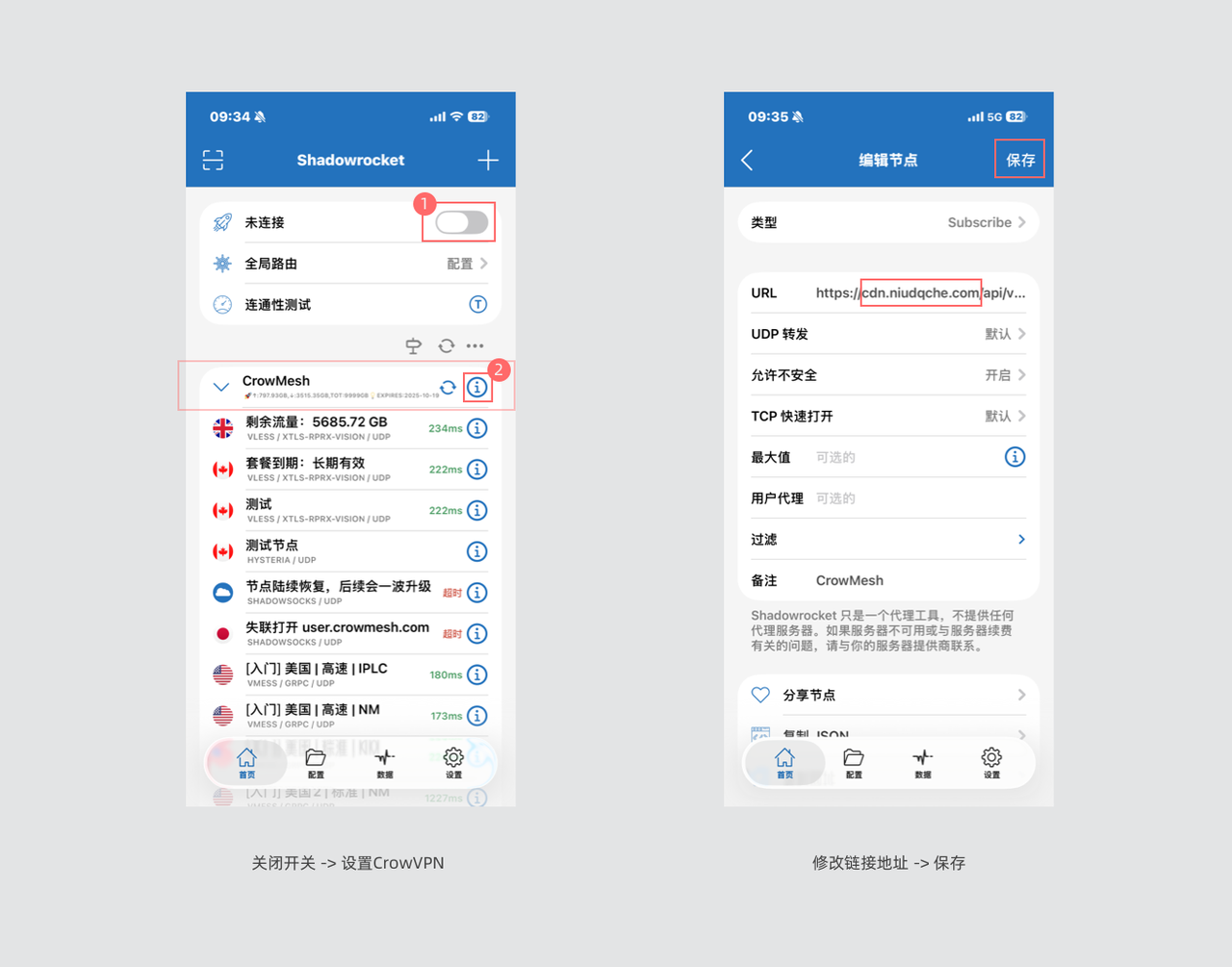
- 打开 Shadowrocket,先关闭顶部总开关
- 选择 CrowVPN 的 叹号(详情) 图标
-
将 URL 中的域名改为
user.crowmesh.com -
保存后,重新打开总开关
Quantumult X
Quantumult X
- 打开 Quantumult X
- 点击右下角 风车 图标
- 点击 节点 → 引用
- 选择 CrowVPN 配置,点击编辑
- 将资源链接中的域名改为
user.crowmesh.com - 保存配置
Android 平台
Clash for Android
Clash for Android
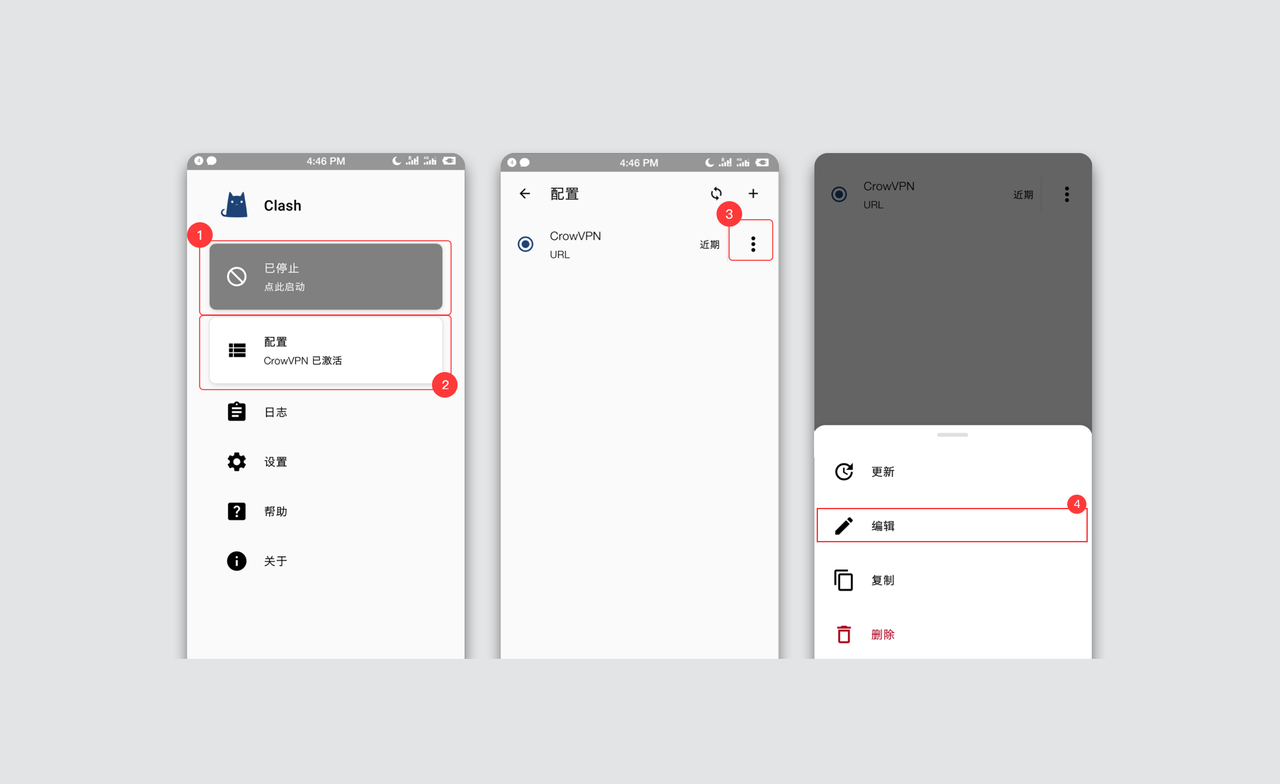
- 打开 Clash for Android,先 暂停代理
- 进入 配置(Profiles)
- 在 CrowVPN 条目右侧点击 更多(⋮) → 编辑(Edit)
-
将 URL 中的域名改为
user.crowmesh.com -
保存后,重新打开代理开关
V2rayNG
V2rayNG
- 打开 V2rayNG
- 点击右上角 + 按钮
- 选择 从剪贴板导入 或 手动输入
- 输入新的配置链接(使用
user.crowmesh.com域名) - 点击确定导入配置
验证更新结果
更新完成后,请验证配置是否正确:常见问题
更新后仍然无法连接
更新后仍然无法连接
- 确认域名已正确更改为
user.crowmesh.com - 检查网络连接是否正常
- 尝试重启客户端
- 联系技术支持获取帮助
找不到配置设置
找不到配置设置
不同客户端的设置位置可能不同:
- Clash 系列:通常在 Profiles 或配置页面
- Shadowrocket:在配置详情页面
- V2rayNG:在订阅设置页面
配置链接格式
配置链接格式
正确的配置链接格式:
https://user.crowmesh.com/api/v1/client/subscribe?token=YOUR_TOKEN其中 YOUR_TOKEN 需要替换为您的实际 token技术支持
如果更新过程中遇到问题,请联系技术支持:联系技术
点击联系在线客服
用户面板
登录用户面板配置